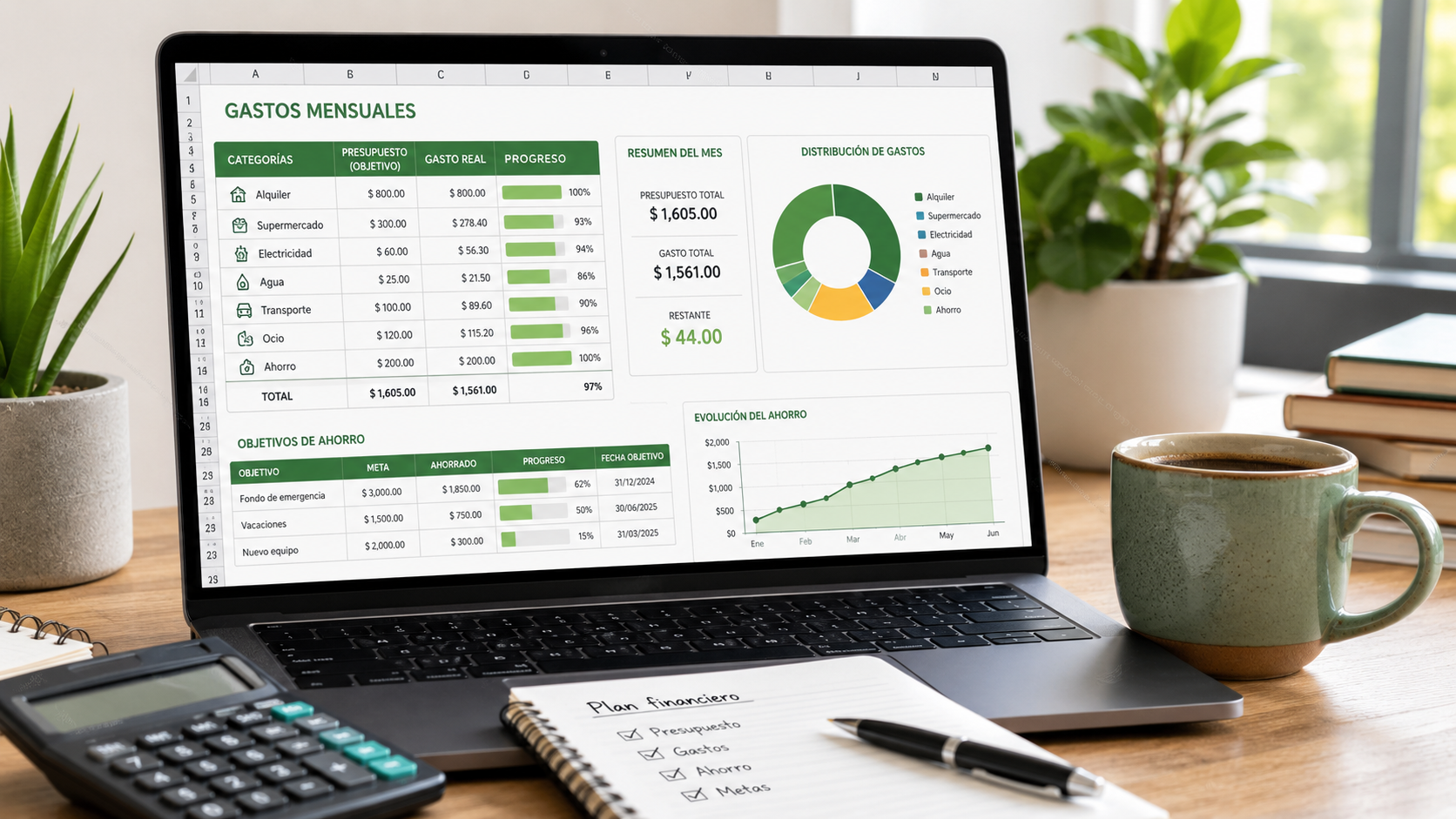
Controlar tus gastos mensuales no consiste en vivir con miedo a cada compra, sino en saber hacia dónde se va tu dinero y decidir si ese destino encaja con tus prioridades. Cuando registras ingresos, gastos y objetivos por categoría, puedes detectar fugas pequeñas, anticipar meses complicados y reservar dinero para metas importantes sin depender de la memoria.
Por qué usar Excel para gestionar tus finanzas
Excel es una herramienta flexible, conocida y suficiente para empezar a ordenar tus finanzas personales. No necesitas una aplicación compleja: con una tabla clara puedes separar categorías, comparar gasto real frente a presupuesto, calcular diferencias automáticamente y visualizar tu progreso con gráficos. Además, puedes adaptar el archivo a tu realidad: alquiler, supermercado, transporte, ocio, ahorro, deudas o cualquier categoría que uses cada mes.
Si estás construyendo tu sistema financiero desde cero, también puedes revisar nuestra sección de artículos de finanzas personales y combinar esta hoja con una rutina semanal de revisión.
Pasos para crear un Excel de gastos mensuales
1. Abrir un archivo nuevo en Excel
Abre Excel y crea un libro en blanco. Guarda el archivo con un nombre fácil de localizar, por ejemplo Control de gastos 2026.xlsx. Puedes usar una hoja para el resumen anual y otra para el detalle de movimientos, aunque para empezar basta con una sola hoja bien organizada.
2. Crear categorías de gasto
En la primera columna escribe tus categorías principales. Lo recomendable es empezar con pocas categorías para que el seguimiento sea sostenible: vivienda, alimentación, transporte, ocio, suscripciones, salud, ahorro y deudas. Si una categoría se vuelve demasiado grande, puedes dividirla más adelante.
3. Añadir columnas para los meses del año
Crea una columna de objetivo mensual y después dos columnas por cada mes: una para el gasto real y otra para la diferencia. La diferencia te dirá si estás por debajo del objetivo, justo en línea o por encima del presupuesto.
4. Calcular la diferencia entre gasto real y objetivo
La fórmula básica es: gasto real – objetivo. Si el resultado es positivo, has gastado más de lo previsto. Si es negativo, has gastado menos y puedes reasignar ese margen a ahorro, inversión o amortización de deuda.
5. Añadir una fila de totales
Al final de la tabla añade una fila llamada Total. Usa la función SUMA para calcular el total de objetivos, gastos reales y diferencias de cada mes. Esta fila es la que te dará una lectura rápida de tu mes financiero.
6. Establecer objetivos de presupuesto mensual
Define un objetivo realista por categoría. No copies un presupuesto ideal si todavía no se parece a tu vida. Primero observa tus gastos durante uno o dos meses y después ajusta cada límite. El objetivo debe ayudarte a decidir mejor, no convertirse en una lista imposible.
Código de ejemplo para tu tabla de Excel
Este ejemplo muestra una estructura inicial con enero y febrero. Para completar el año, repite el patrón de columnas: Mes real y Mes diferencia.
| A | B | C | D | E | F |
|---|---|---|---|---|---|
| Categoría | Objetivo mensual | Enero real | Enero diferencia | Febrero real | Febrero diferencia |
| Vivienda | 800 | 800 | =C2-B2 | 800 | =E2-B2 |
| Alimentación | 350 | 382 | =C3-B3 | 340 | =E3-B3 |
| Transporte | 120 | 96 | =C4-B4 | 130 | =E4-B4 |
| Ocio | 180 | 210 | =C5-B5 | 150 | =E5-B5 |
| Suscripciones | 60 | 58 | =C6-B6 | 64 | =E6-B6 |
| Ahorro | 250 | 250 | =C7-B7 | 300 | =E7-B7 |
| Total | =SUMA(B2:B7) | =SUMA(C2:C7) | =C8-B8 | =SUMA(E2:E7) | =E8-B8 |
Plantilla ampliable:
A1: Categoría
B1: Objetivo mensual
C1: Enero real
D1: Enero diferencia
E1: Febrero real
F1: Febrero diferencia

D2: =C2-B2
F2: =E2-B2
B8: =SUMA(B2:B7)
C8: =SUMA(C2:C7)
D8: =C8-B8

Total anual real por categoría:
=SUMA(C2;E2;G2;I2;K2;M2;O2;Q2;S2;U2;W2;Y2)

Total anual objetivo por categoría:
=B2*12
Gráficos sugeridos
- Gráfico de columnas: compara el objetivo mensual frente al gasto real de cada categoría.
- Gráfico circular: muestra qué porcentaje del gasto total representa cada categoría.
- Gráfico de líneas: observa la evolución del gasto total mes a mes.
- Formato condicional: marca en rojo las diferencias positivas y en verde las negativas.
Consejos adicionales para mejorar el control de gastos
- Actualiza el Excel una vez por semana para no acumular tickets, cargos y movimientos pendientes.
- Separa gastos fijos y variables: los fijos se optimizan negociando o cancelando; los variables se controlan con límites semanales.
- Añade una columna de notas para explicar gastos atípicos, como reparaciones, regalos o viajes.
- Revisa tus objetivos al final de cada mes y ajústalos si tu situación cambia.
- Guarda una copia mensual del archivo para comparar tu progreso con perspectiva.
También puedes enlazar esta hoja con otros contenidos del sitio, como una guía sobre cómo crear un fondo de emergencia, una explicación de métodos de ahorro mensual o una comparativa de apps para controlar gastos.
Recomendaciones para futuras publicaciones
- Cómo hacer un presupuesto 50/30/20 paso a paso.
- Plantilla de Excel para pagar deudas con el método bola de nieve.
- Cómo crear un fondo de emergencia desde cero.
- Errores comunes al controlar gastos y cómo evitarlos.
- Las mejores categorías para organizar tus finanzas personales.
Conclusión
Un Excel de gastos mensuales funciona porque convierte tus finanzas en información visible. Cuando sabes cuánto quieres gastar, cuánto gastas realmente y en qué categorías te desvías, puedes tomar decisiones más pequeñas pero más constantes. La clave no es crear una hoja perfecta, sino revisarla con frecuencia, ajustar tus objetivos y usarla como una herramienta práctica para acercarte a tus metas.